📖 阿里巴巴国际站空间融合交互引擎使用指南
1
获取底层背景图
 前往阿里巴巴国际站图片银行,复制您设计好的背景大图URL。将其粘贴到下方图片地址输入框,点击载入。
请看图片所示
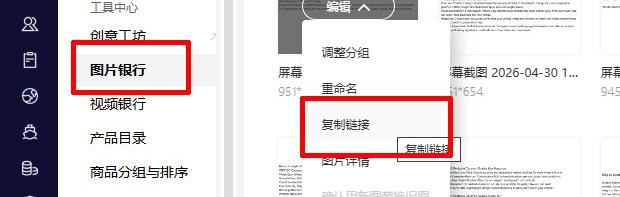 前往阿里巴巴国际站图片银行,复制您设计好的背景大图URL。将其粘贴到下方图片地址输入框,点击载入。
请看图片所示
2
添加空间融合热区
点击绿色的添加按钮,画板上会出现控制框。使用鼠标拖拽边框右下角调整大小,拖拽中间移动位置覆盖产品图。
请看图片所示
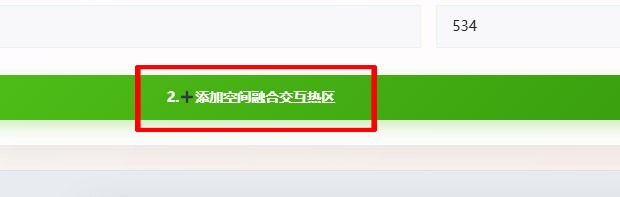 点击绿色的添加按钮,画板上会出现控制框。使用鼠标拖拽边框右下角调整大小,拖拽中间移动位置覆盖产品图。
请看图片所示
3
配置悬浮参数
在热区控制框内,填入鼠标经过后显示的图片URL(必须来自图片银行)以及点击跳转的超链接。
请看图片所示
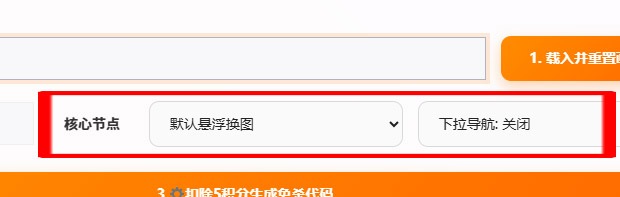 在热区控制框内,填入鼠标经过后显示的图片URL(必须来自图片银行)以及点击跳转的超链接。
请看图片所示
4
本地极速编译
确认所有热区覆盖完毕后,点击一键生成代码。直接复制到阿里旺铺自定义区代码模式中保存即可。
请看图片所示
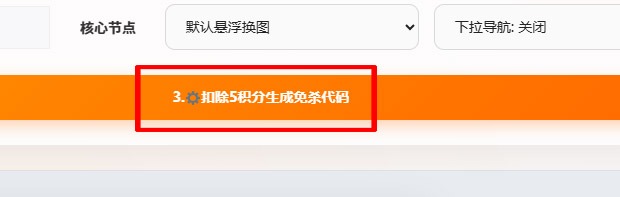 确认所有热区覆盖完毕后,点击一键生成代码。直接复制到阿里旺铺自定义区代码模式中保存即可。
请看图片所示
🚀 Pro Hover Engine - 纯前端阿里旺铺装修版
图片地址
画板绝对尺寸
