×
💡 阿里巴巴国际站详情页热区超链接/详情页关联产品链接添加/装修 & 管理模板调用教程
第一步 准备底图与工具载入
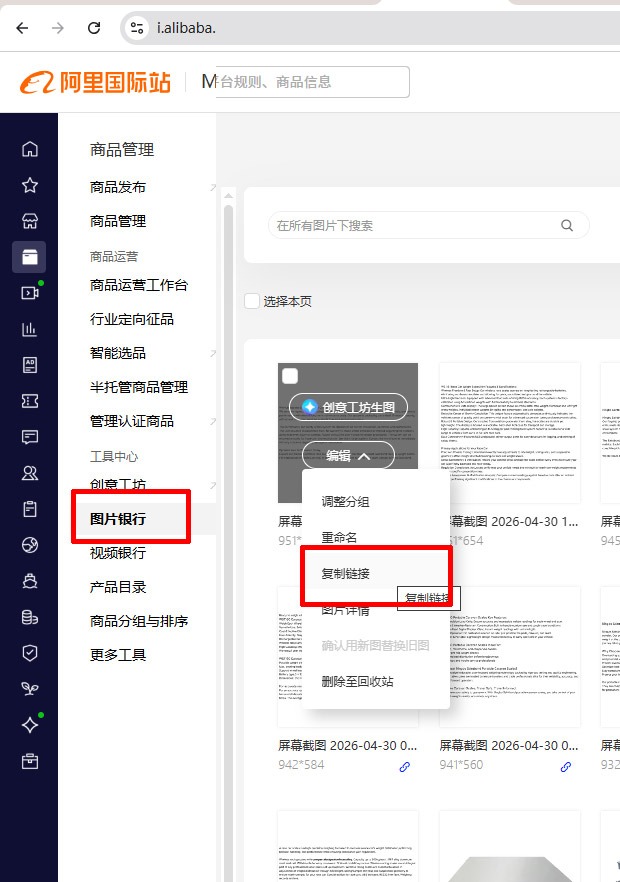
首先,做好一张详情页图片(建议宽度为 950px)。将其上传至阿里图片银行,复制原图链接,粘贴到上方工具的输入框中,并点击“载入并重置画布”。
🖼️ 点击放大查看图示:图片上传与链接载入第二步 框选热区并关联产品链接
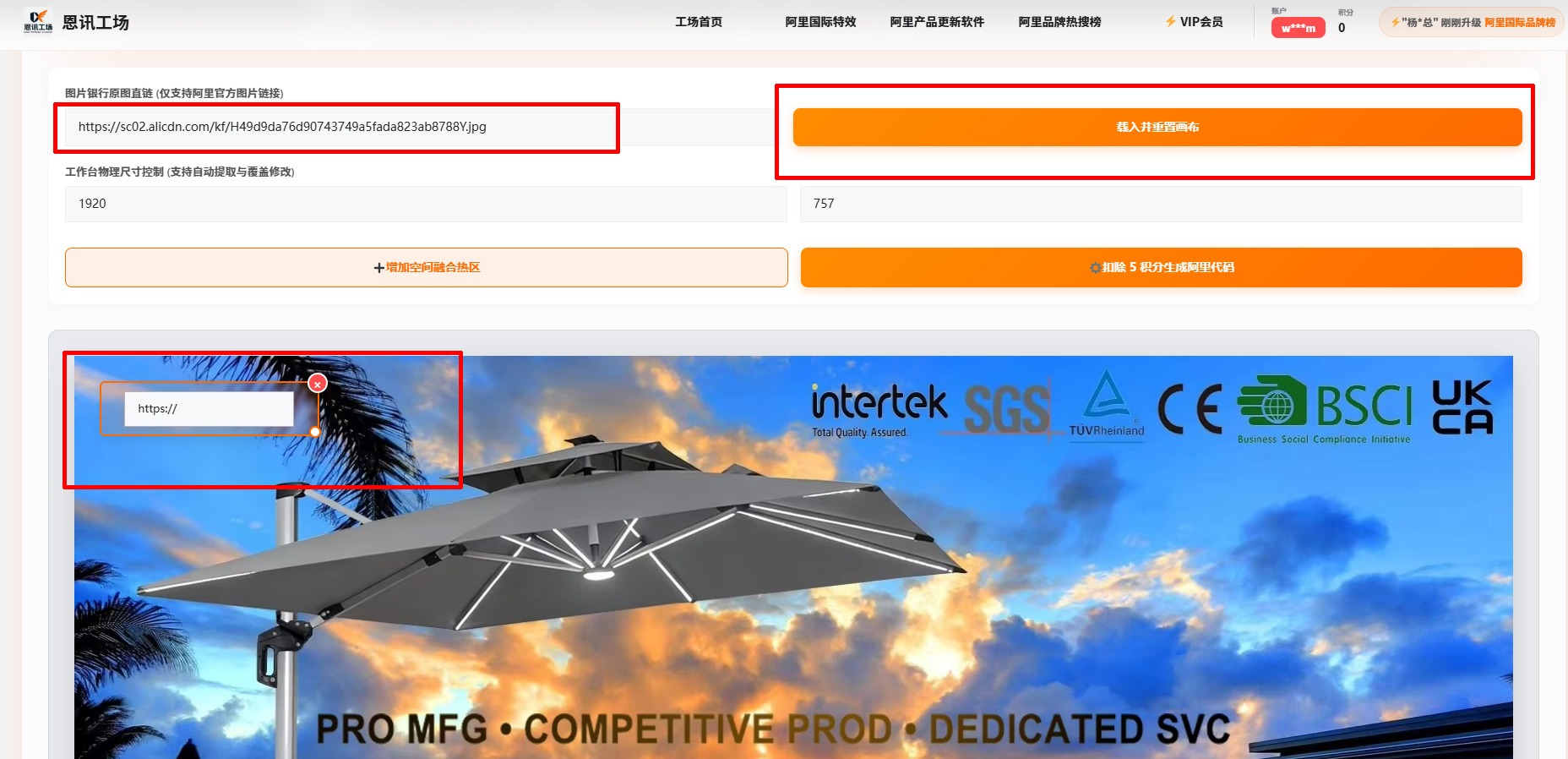
点击“增加空间融合热区”,画面中会出现一个半透明的橘色框。用鼠标拖动并调整大小,让它完全盖住你需要加链接的区域(如某款产品图或按钮)。接着前往阿里后台的“管理产品 / 出售中的宝贝”列表,复制对应产品的链接,粘贴进热区上的输入框中。
🖼️ 点击放大查看图示:框选产品热区与填入链接第三步 生成阿里国际代码与基础插入方法
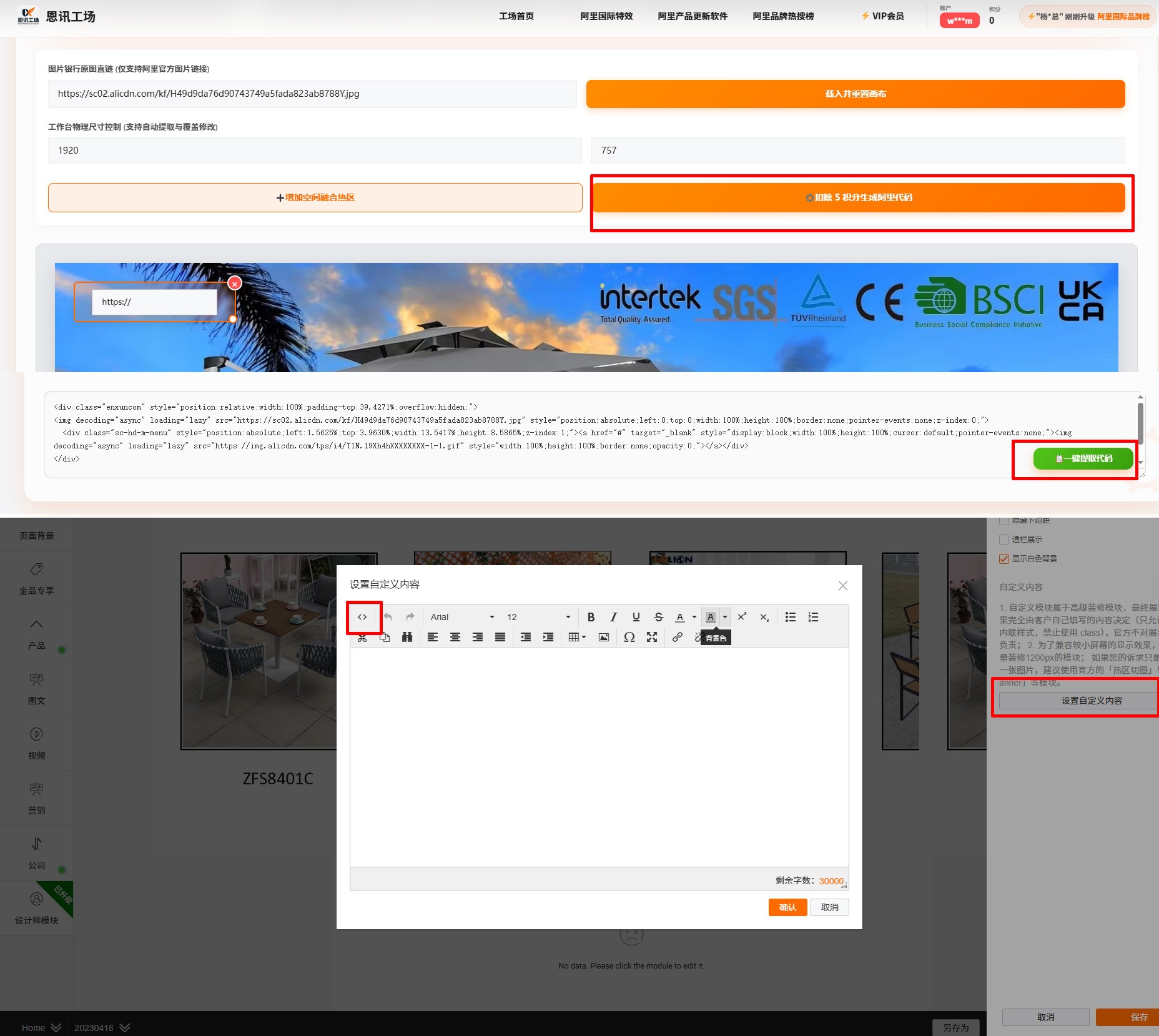
设置好所有热区后,点击“生成代码”并复制输出的源码。回到阿里产品编辑页,切换到“源代码”模式。将光标放在代码的最前面(第一个 <div> 标签之前),敲击回车换行,在空白处右击粘贴代码。再次点击切换回普通视图,图片就可以直接点击跳转了,点击发布即可生效。
(💡 小提示:如果后期想删除这张图片,在普通视图下点击一下该图片,直接按键盘上的 Delete 键即可。)
进阶必学 制作“管理模板”全店任意调用
对于看不懂代码、又需要在多个产品详情页的特定中间位置插入该模块的同学,强烈推荐“模板调用法”!
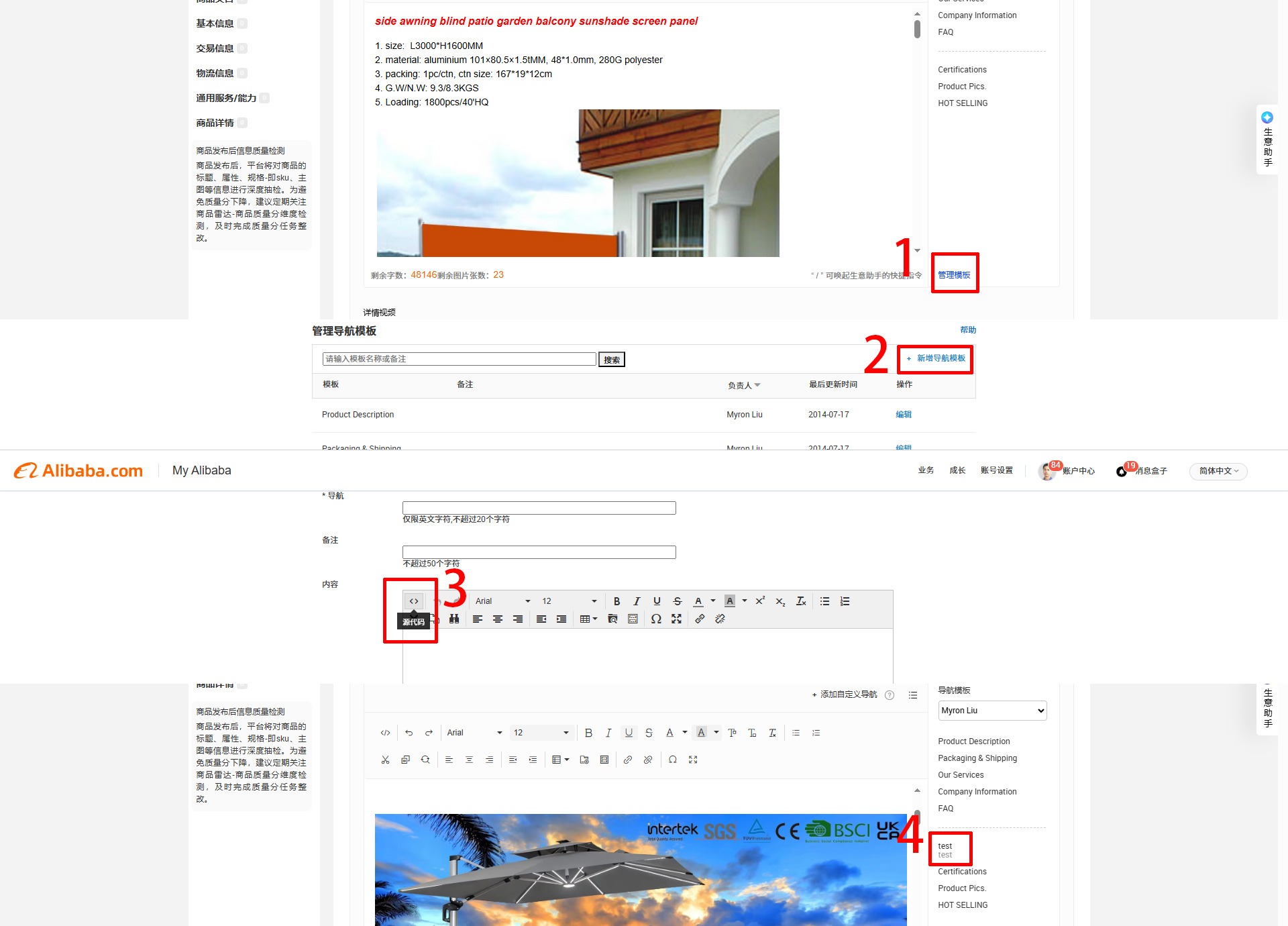
1. 前往阿里后台的“管理模板”,点击“新增”,随便取个名字(比如“关联模板”)。
2. 同样切换到源代码模式,粘贴刚刚复制的代码并保存。
3. 回到你需要装修的产品发布页面,刷新一下。在你要插入的位置回车换行,接着点击屏幕右侧边栏刚刚做好的“关联模板”,模块就会瞬间插入到光标所在处!做成模板不仅插入快捷,还能在各个页面随时调用。