E恩讯工场 · CMS7.7SMART NEWS INFORMATION SYSTEM
ENXUN FACTORY · OFFICIAL USER GUIDE

恩讯工场智能网站
新闻信息系统 CMS7.7

让文章编辑、媒体管理、栏目规划、搜索优化和新闻发布汇集于一个简洁的工作台。本图文说明书帮助你快速掌握系统的实际操作方式。
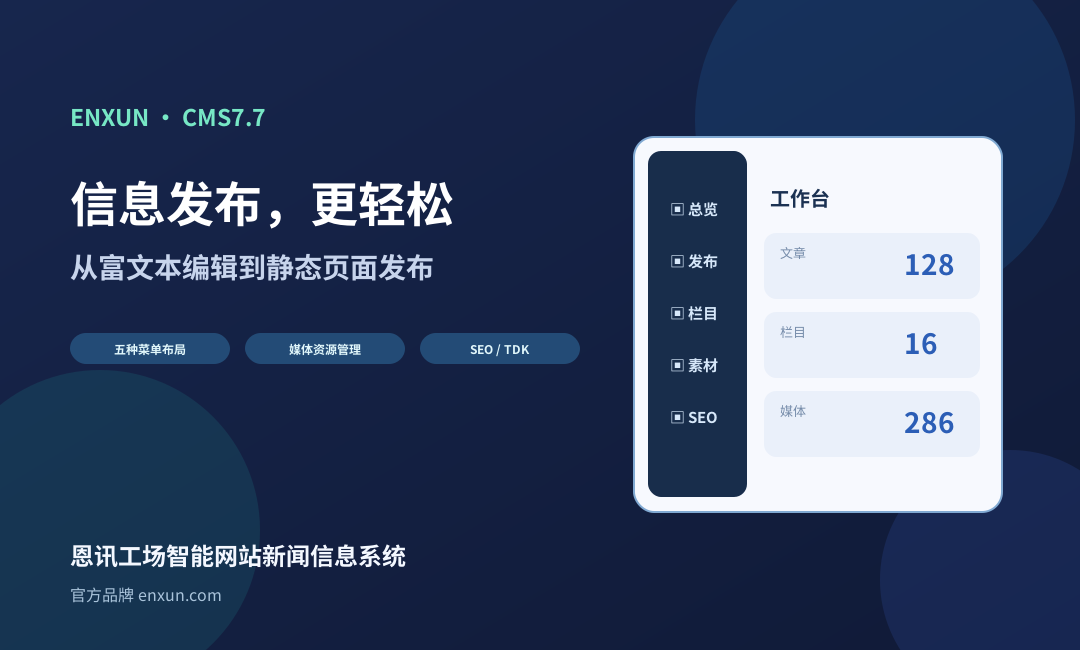
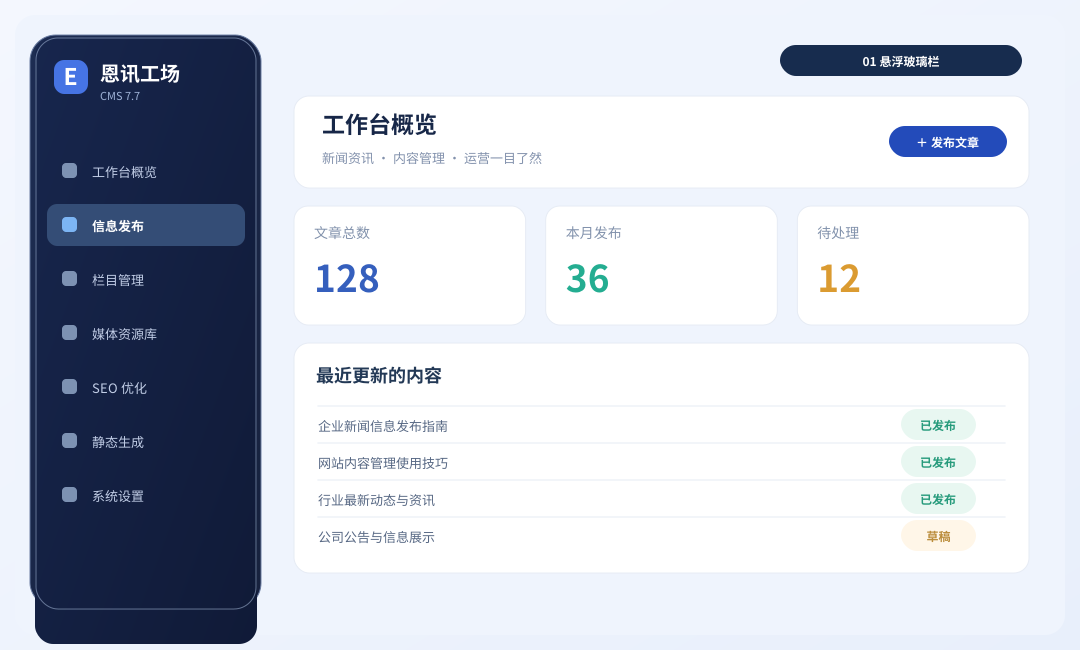
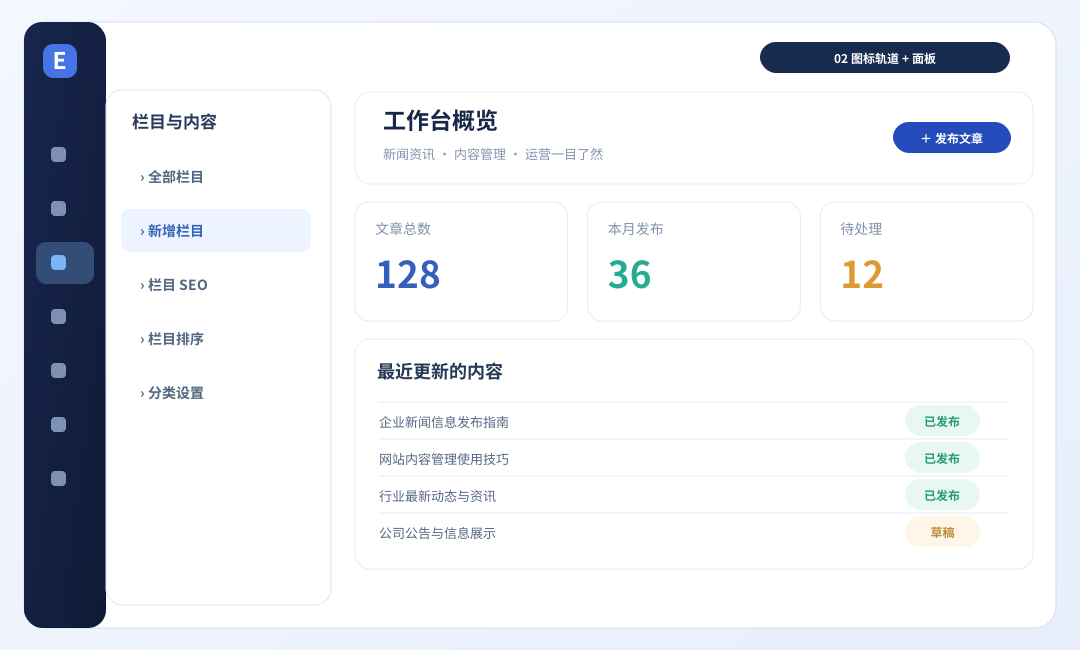
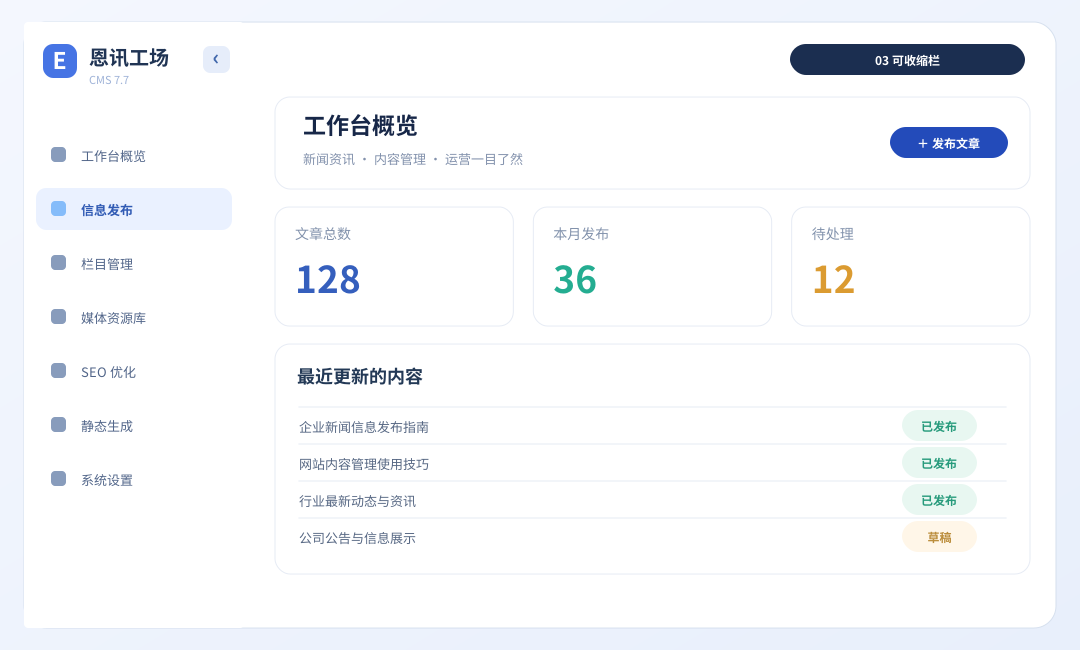
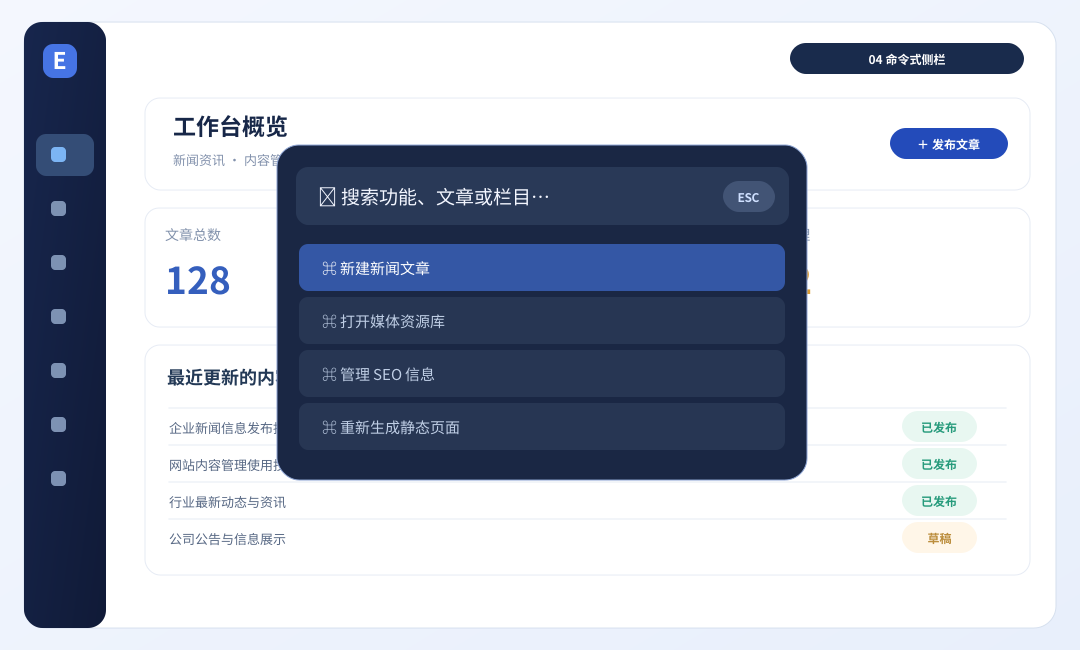
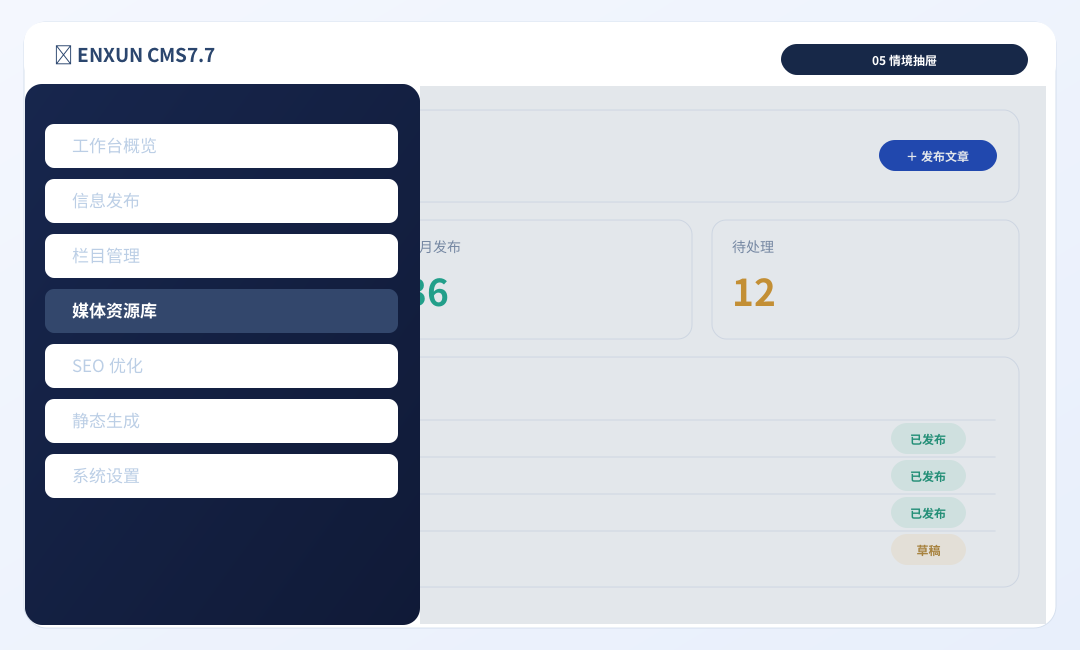
05后台菜单样式Word / WPS富文本内容粘贴HTML静态页面发布
恩讯工场新闻信息 CMS 系统介绍图
00 · PRODUCT INTRODUCTION

一套面向日常运营的新闻信息发布系统

适合企业官网新闻中心、公告通知、行业资讯、知识文章和专题内容的统一管理。

▤

文章统一管理

撰写、保存草稿、发布或设置发布时间,在列表中快速查找文章。

▧

图文与媒体

粘贴文字和图片,选择媒体库中的素材,统一整理文章内容。

◎

搜索优化与发布

为文章配置 TDK,生成可访问的新闻与栏目静态页面。

FEATURES · CORE CAPABILITIES

核心功能一览

常用内容发布功能集中在一个后台中,编辑人员无需在多个工具之间切换。

功能主要用途操作位置
文章编辑与发布新闻、知识文章、公告和独立页面的内容管理信息发布 / 新建文章
Office 内容导入粘贴 Word / WPS 图文,导入 DOCX 文件文章编辑器
媒体资源库上传、选取、整理图片、视频和附件媒体资源库
栏目管理添加新闻分类,修改栏目名称与显示信息栏目管理
SEO / TDK填写独立标题、描述、关键词与页面选项文章编辑页 / SEO 优化
静态页面生成或重新生成首页、文章及栏目页面静态生成
后台界面选择五套菜单布局,适应不同的操作习惯工作台 / 系统设置
01 · GET STARTED

从安装到登录,只需按顺序完成

部署到支持 PHP 与 MySQL 的网站空间后,通过图形界面完成初始化。

准备网站环境

创建独立网站与空数据库,准备系统安装文件。

上传并解压

将源码压缩包解压至网站目录,确保文件位置正确。

访问安装页面

浏览器打开“你的域名/install/”,按照页面指引填写信息。

进入后台

安装完成后使用“你的域名/admin/”登录并开始管理内容。

安装提示:建议先使用测试网站完成安装及文章发布测试,再部署到正式网站。正式启用前请按照源码附带的安装说明完成站点访问保护与安装入口关闭。
03 · CONTENT PUBLISHING

如何发布第一篇新闻文章?

文章从创建到发布,都可以在同一个页面完成。

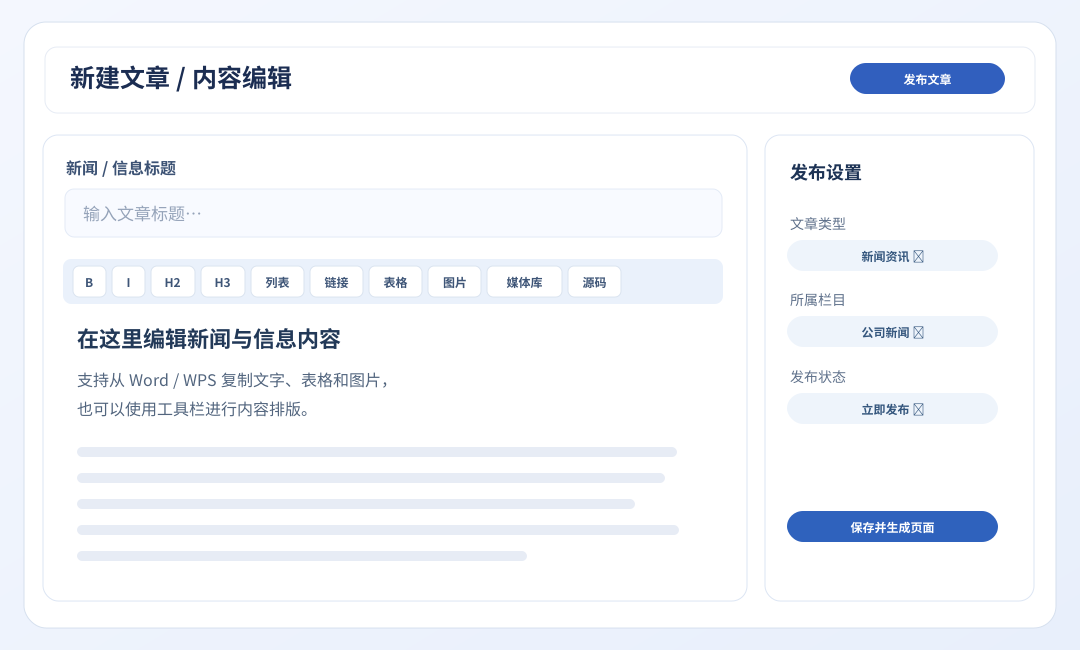
新闻文章编辑器、标题、正文与发布设置布局
文章编辑页面示意 · 标题 / 富文本正文 / 发布设置
01

填写文章基本信息

  1. 打开“信息发布”,点击“新建文章”。
  2. 输入新闻标题,选择文章类型。
  3. 选择栏目,如“公司新闻”或“行业资讯”。
02

编辑与完善文章内容

  1. 在正文编辑器内输入或粘贴图文。
  2. 通过工具栏处理标题、列表、表格、图片。
  3. 补充文章摘要和 SEO 信息。
03

选择发布方式

可以先保存为草稿,也可以直接发布;需要预约时间时,设置定时发布时间。定时发布需启用网站计划任务。

04

保存并检查页面

保存后到文章列表查看发布状态;已发布的内容可点击“查看”进入前台页面,检查排版、图片和链接。

04 · RICH CONTENT

Word / WPS 图文内容轻松导入

从已有文件开始创作,让日常资料更快变成网站新闻。

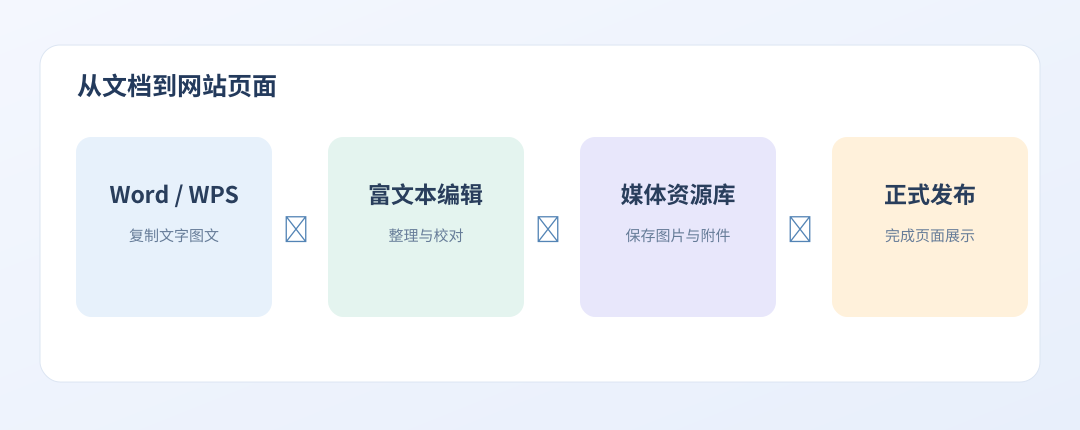
Word WPS图文导入、排版与媒体入库流程

方式 A · 复制粘贴

  1. 打开 Word 或 WPS 文档。
  2. 选中需要发布的内容并复制。
  3. 点击文章编辑器的正文区域。
  4. 使用 Ctrl + V 粘贴,查看排版与图片。
  5. 按需使用编辑工具调整。

方式 B · 导入 DOCX 文件

  1. 在文章编辑页面点击“导入 DOCX”。
  2. 选择本地 .docx 文件。
  3. 等待内容进入编辑器。
  4. 检查标题、表格、图片及段落。
  5. 确认内容后保存。
排版说明:常见的段落、标题、列表、加粗和表格可以进行转换;复杂 Word/WPS 版式、特殊图形、公式或老式 .doc 文件不保证完整还原。请务必在发布前检查预览内容。

编辑器还提供“智能清洗”“保留格式”“纯文本”三种粘贴模式,可按具体内容选择。

05 · MEDIA LIBRARY

把图片、视频与附件统一管理

文章编辑时可以上传新素材,也可以直接选取已有媒体库文件。

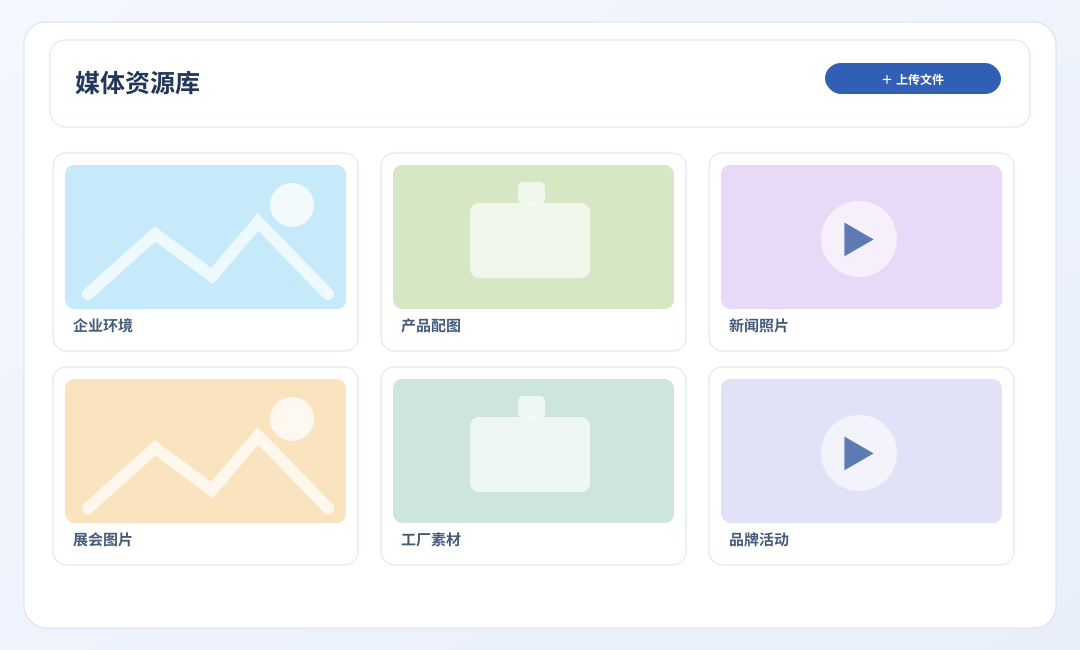
媒体资源库文件缩略图和图片列表

媒体库的常用操作

  • 上传图片、视频或文档附件。
  • 查看文件缩略图和基本信息。
  • 为媒体补充展示名称与 ALT 信息。
  • 在文章编辑器中选择已有素材。
  • 对可访问的远程图片进行入库处理。
使用建议:优先使用清晰、可合法使用的原创素材。视频文件上传不等于自动转码,本版本不包含视频切片与高级播放转码功能。
06 · CONTENT CATEGORIES

栏目分类让网站资讯井然有序

先建立栏目,再发布文章,后续更容易维护新闻列表和分类页面。

建议的栏目结构

  • 公司新闻:企业动态与项目进展。
  • 行业资讯:行业新闻与市场信息。
  • 技术知识:产品知识及常见问题。
  • 公告通知:活动与其他正式通知。

新建栏目操作

  1. 进入“栏目管理”。
  2. 填写栏目名称和地址别名。
  3. 按需设置上级栏目及排序。
  4. 完善栏目的标题与 SEO 说明。
  5. 保存后返回文章编辑页选择栏目。

栏目名称可按企业实际需求自由定义。设置上级栏目的功能不代表前台自动拥有无限层级聚合展示。

07 · SEO & TDK

每篇文章独立填写 TDK

让新闻内容拥有清晰的页面标题、描述和可读链接。

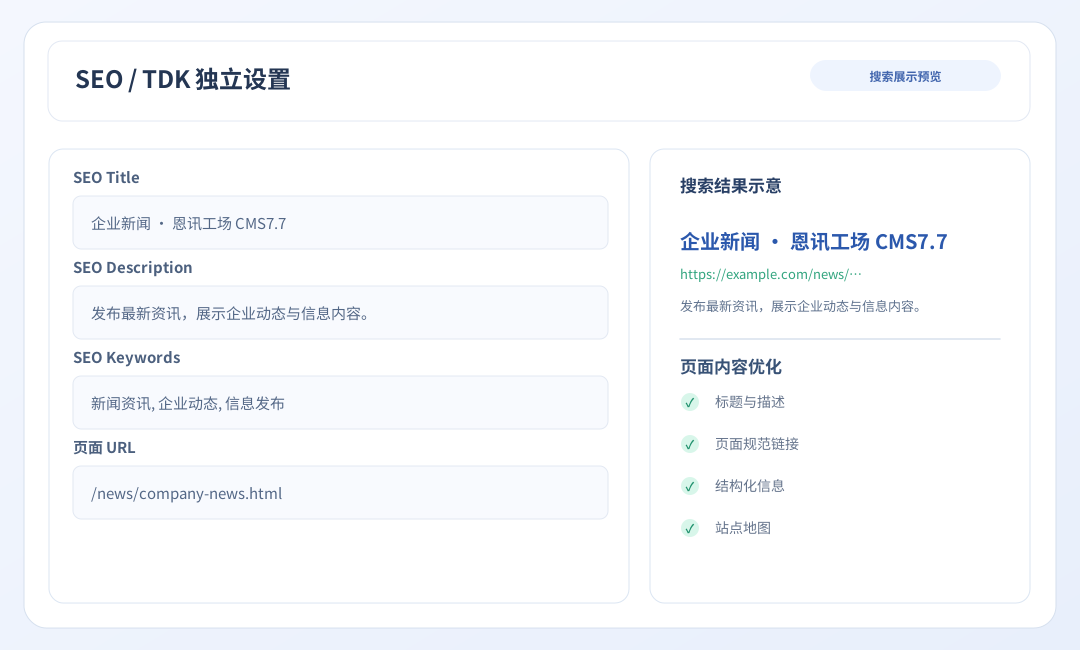
文章独立SEO标题、描述、关键词与预览示意图

发布前建议检查

  • T / Title:简明表达页面主题。
  • D / Description:摘要介绍页面内容。
  • K / Keywords:便于内部关键词管理。
  • 正文 H1、段落标题保持清晰。
  • 主图配置合适的 ALT 描述。
  • 页面地址设置成简洁的别名。
SEO 说明:TDK 字段帮助你管理页面信息,但搜索引擎不保证直接采用页面描述展示;Meta Keywords 不作为 Google 排名因素。
08 · STATIC HTML

一键生成可访问的静态 HTML 页面

在后台维护文章内容,前台使用独立的页面地址展示网站信息。

可管理的页面

  • 网站首页。
  • 新闻文章详情页面。
  • 新闻栏目列表页面。
  • 搜索引擎站点地图。

推荐使用方式

正常保存或发布文章后,先打开前台检查。需要整理全部页面时,进入“静态生成”,使用“全站重新生成”。
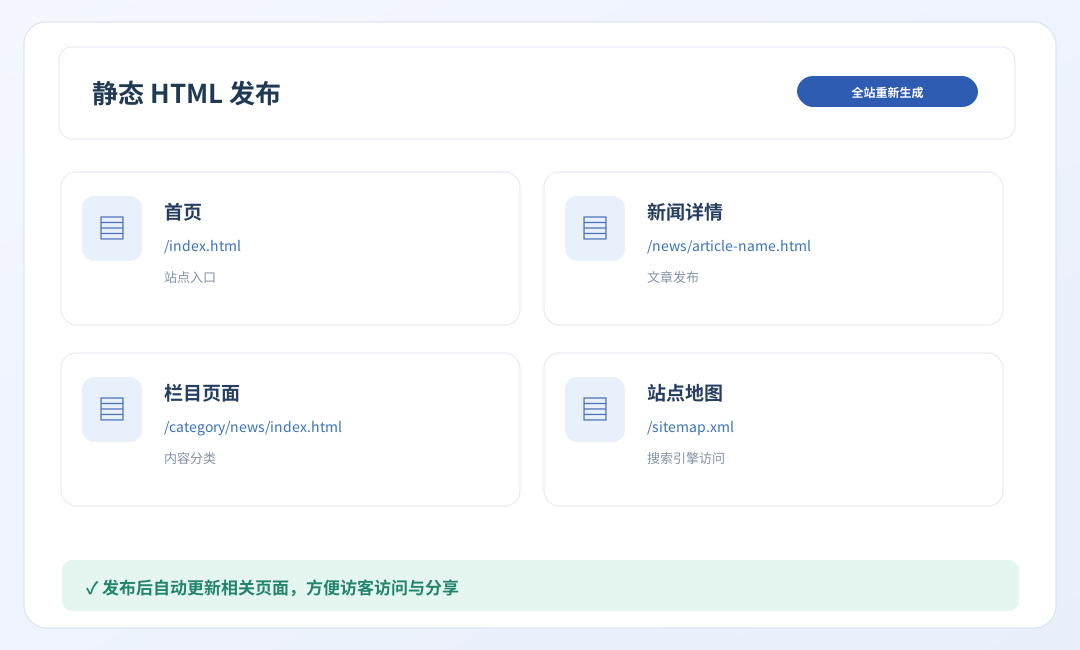
新闻文章、栏目与首页静态页面生成示意图
页面维护:修改标题或页面地址后,建议检查原有链接和站内导航。该版本不自动为每一次旧地址变更创建 301 跳转。
09 · OPERATING WORKFLOW

日常运营:四步完成一次发布

操作顺序固定后,新闻中心就能建立清晰、可复用的发布流程。

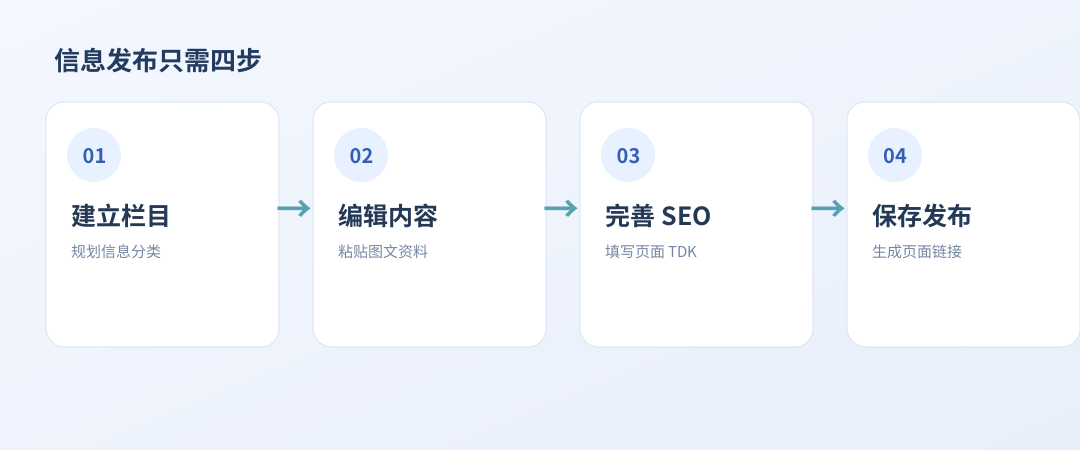
栏目创建、文章编辑、SEO配置与发布的四步流程
1

编辑人员

选择栏目,导入已有内容,整理图片和链接,完成正文校对。

2

发布人员

检查 TDK、文章状态和前台页面,按需要发布或预约发布时间。

10 · FREQUENT QUESTIONS

使用中的常见问题

围绕内容导入、媒体、发布和界面切换的日常解答。

粘贴 Word 内容后,为什么有些格式需要手动整理?

网页排版和 Office 文档排版存在差异。常见标题、表格与段落可以保留或转换,特殊形状、公式与复杂布局可能需要校对。可以尝试切换粘贴模式或使用 DOCX 导入。

我上传了图片,如何把它插入文章?

打开文章编辑页面,点击“选媒体库”或“上传图片”。选择文件后,检查图片的显示尺寸与说明信息。

为什么文章已保存,却没有出现在前台?

先检查文章状态是否为“草稿”或“定时”,确认发布后再打开文章链接。需要时进入“静态生成”重新生成页面。

能否在后台切换五种菜单样式?

可以。打开“工作台概览”的菜单样式区域,选择悬浮玻璃栏、图标轨道+面板、可收缩栏、命令式侧栏或情境抽屉。

是否支持一键还原所有 Word / WPS 文档的排版?

不保证复杂 Office 文档的 100% 还原。对外正式发布前,应检查图片、特殊符号、表格、字体和链接。

本系统可以直接管理商品 SKU 与产品价格吗?

本说明书对应新闻信息系统 CMS7.7,适用于新闻、公告、知识文章等内容发布,不包含独立商品 SKU、库存、产品规格及批量商品导入功能。

OFFICIAL SOURCE PACKAGE

免费下载完整系统源码 ZIP

恩讯工场智能网站新闻信息系统 CMS7.7 · 可用于部署测试与二次开发。请先阅读随包安装说明。

免费源码文件:Enxun_Gongchang_Smart_News_Information_CMS7.7_FULL_SOURCE.zip